アプリ概要
ネタ帳は、思いついた出来事、話したい話題、アイデアや気づきを、忘れる前にひとことで残すためのメモアプリです。
芸人のネタ帳のように、日常の小さな発見や会話の話題を短い言葉でためておき、必要なときにすぐ取り出せます。 長い文章を書く必要はありません。自分が後から思い出せる、ひとことだけで十分です。
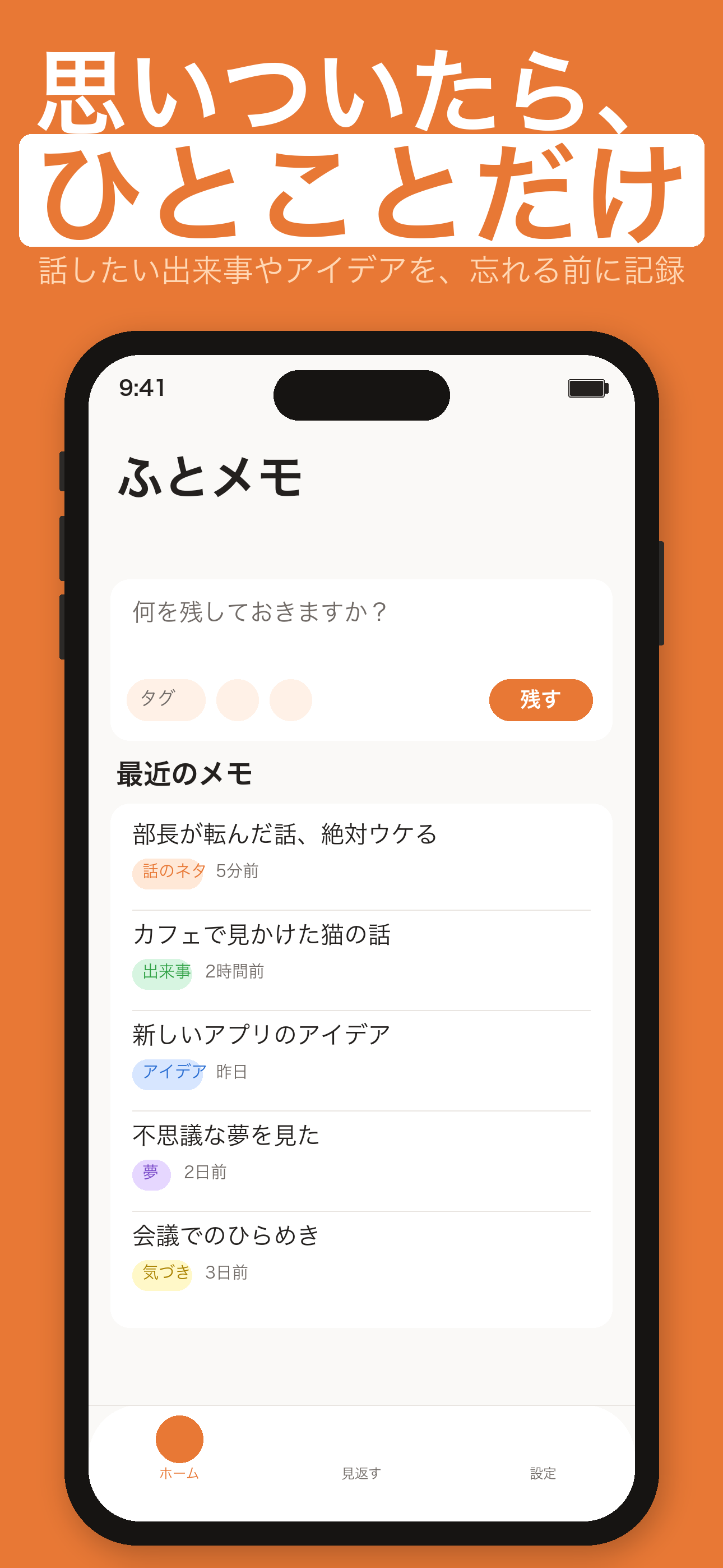
ホーム画面
起動したらすぐ入力
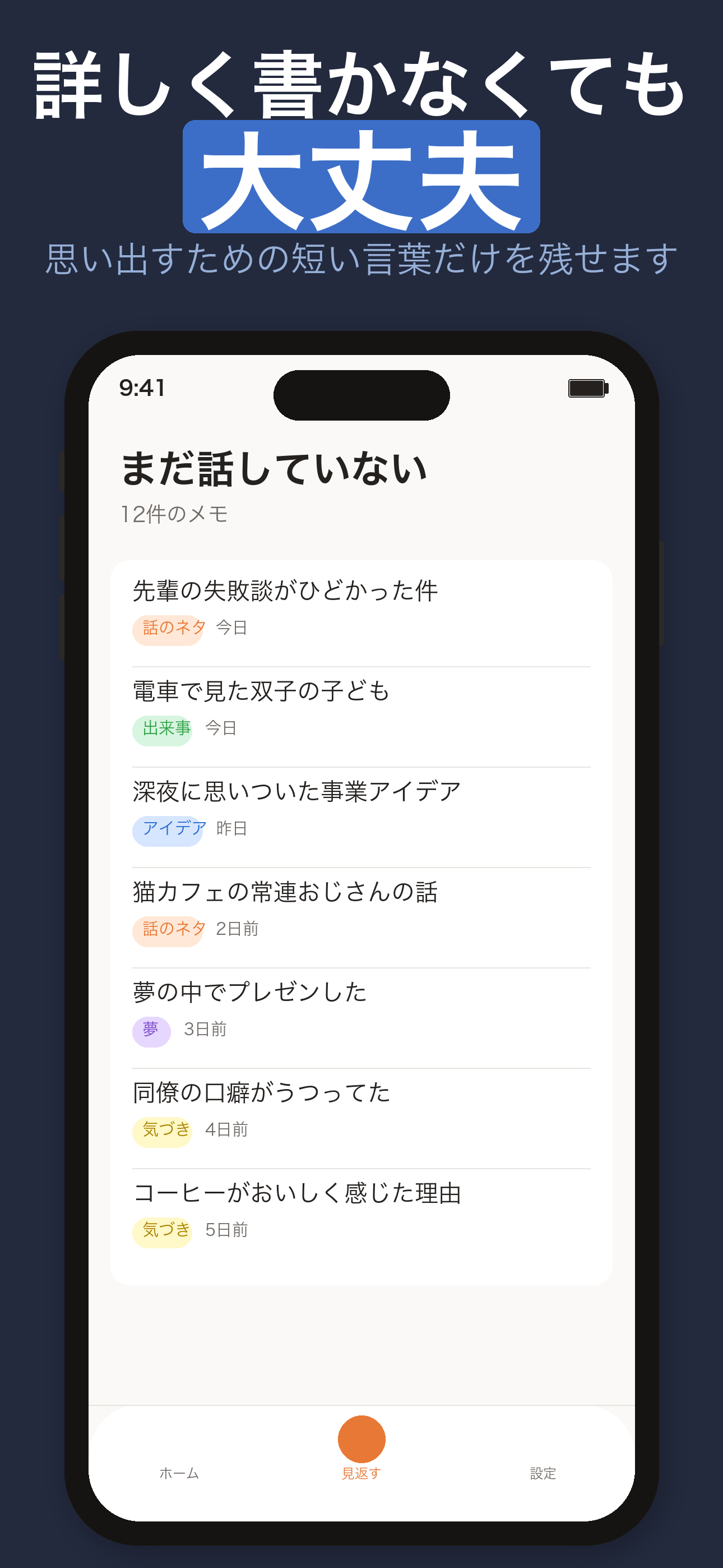
メモ一覧
見やすくすっきりと
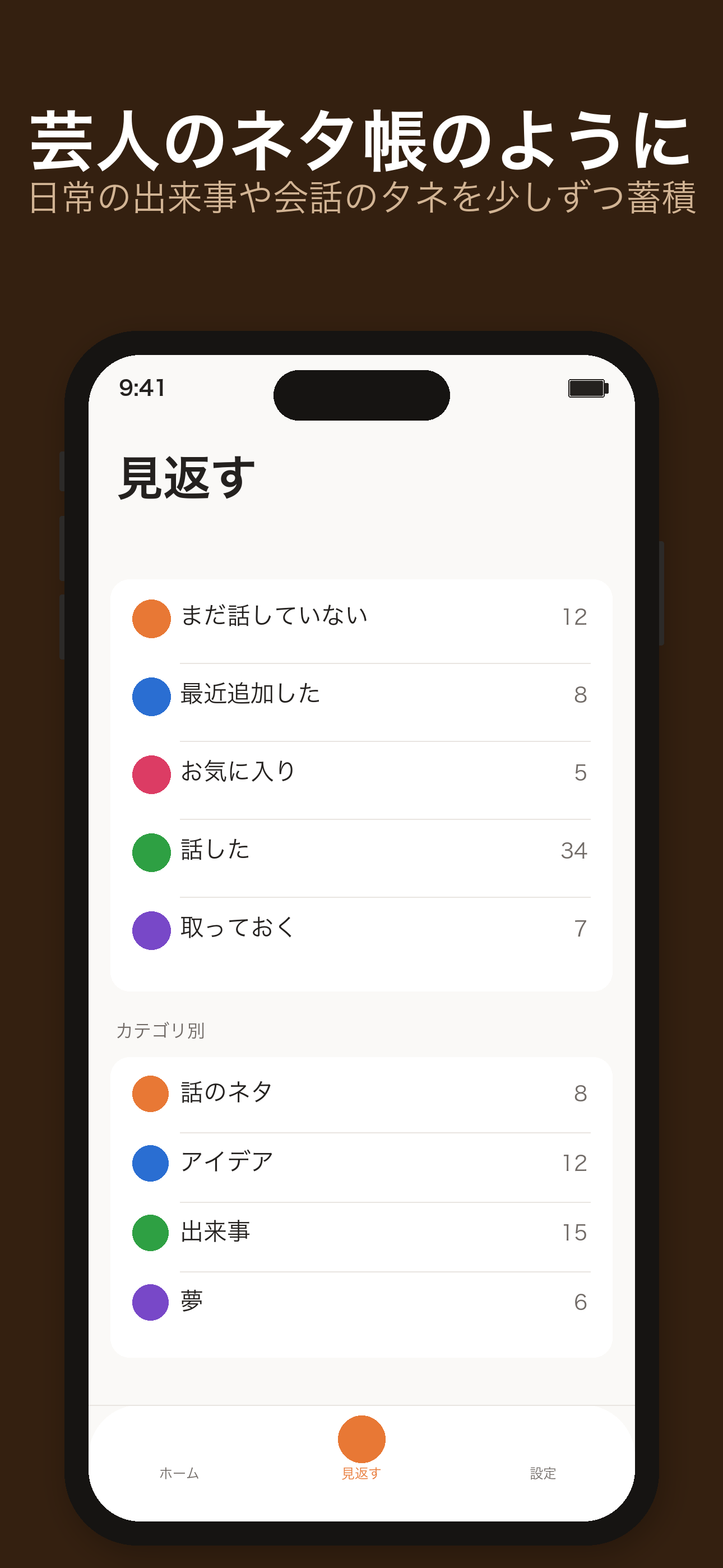
見返す
話題をストック
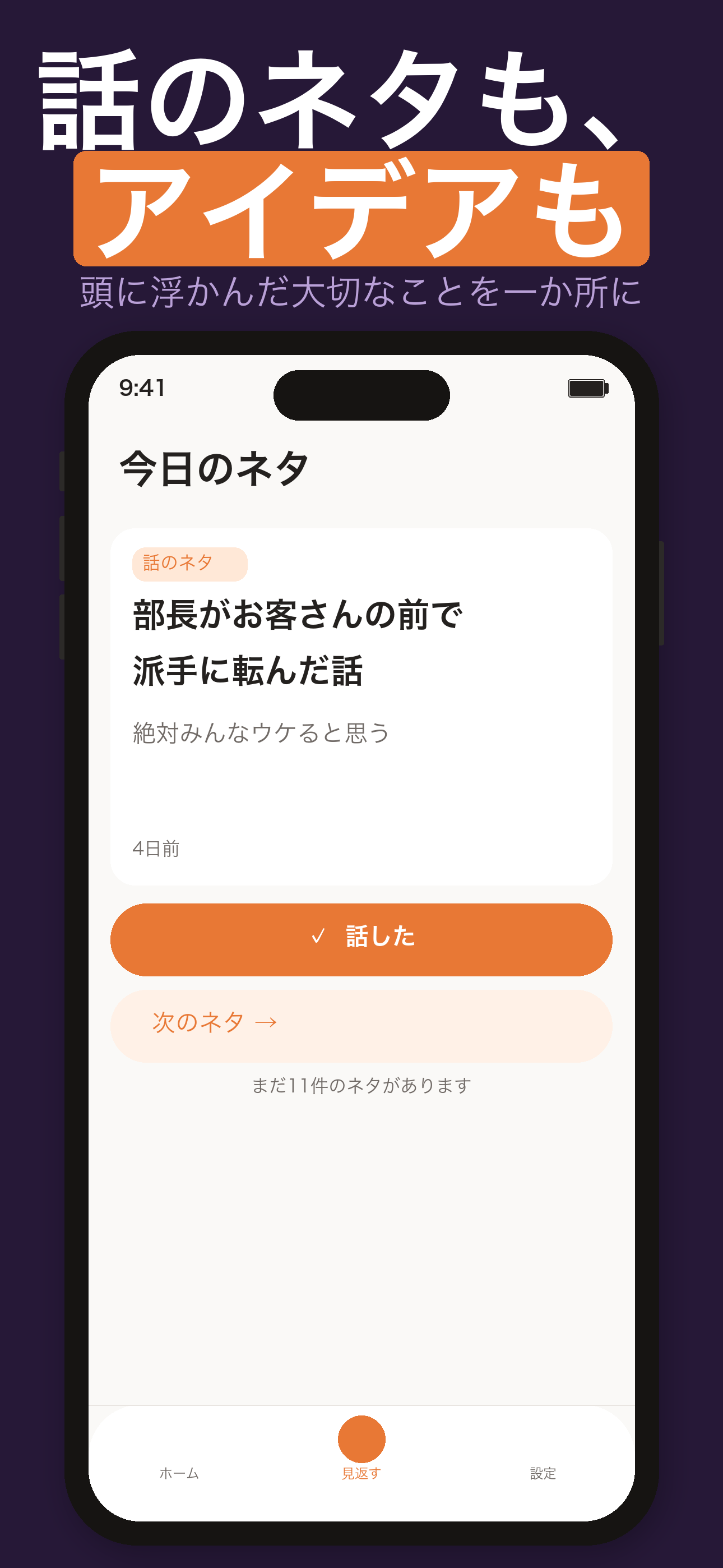
ランダム表示
今日のネタを発見
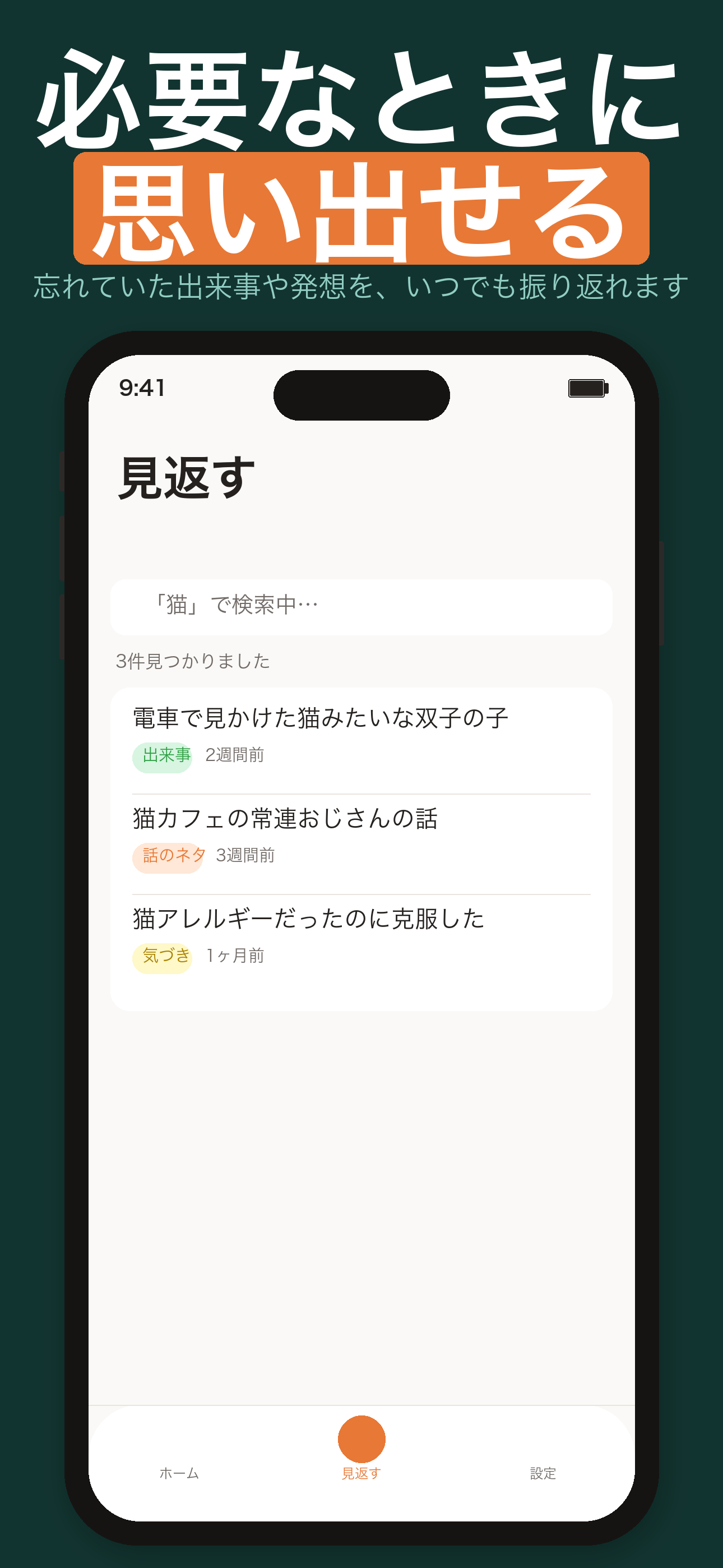
検索
キーワードで探す
基本的な使い方
アプリを開いてすぐ入力
ホーム画面を開くと、すぐに入力欄が表示されます。「何を残しておきますか?」という欄に、思いついたことを短く書きましょう。 詳しい説明は必要ありません。
例:「先週の電車で見かけた猫のリュック」「Aさんに話す → 先月の温泉旅行」「アプリ案:歩数で木が育つやつ」
「残す」をタップして保存
入力したら右下の「残す」ボタンをタップするだけ。カテゴリや写真は、後から追加することもできます。まず一言だけ残すことが大切です。
保存すると、ホーム画面の「最近のメモ」に新しいメモが追加されます。
カテゴリや写真を追加(任意)
カテゴリボタン(タグアイコン)をタップしてカテゴリを設定できます。カメラアイコンから写真の添付も可能です。 いずれも任意で、設定しなくても保存できます。
音声でも入力できます
マイクボタンをタップすると音声入力モードになります。話した内容が自動でテキストに変換されます。 初回使用時は「マイク」と「音声認識」の許可が必要です。設定アプリ → ネタ帳 から許可できます。
飲み会・会話の前に使う
下部の「見返す」タブを開き、「まだ話していない」を選ぶと、これから使いたいメモの一覧が表示されます。 「今日のネタ」ではランダムに1件表示されるので、話題を選ぶヒントにも使えます。
話した後の整理
実際に話したメモを開き、状態を「話した」に変えましょう。これにより「まだ話していない」の一覧から外れ、整理できます。 削除する必要はありません。記録として「話した」一覧に残ります。
機能紹介
シンプルな入力
起動後すぐ入力できる。一言だけで保存可能。
音声入力
マイクボタンで話すだけ。移動中の記録に。
写真添付
ライブラリまたはカメラから写真を追加できる。
キーワード検索
蓄積したメモをすばやく検索。入力のたびにリアルタイムで絞り込む。
ランダム表示
「今日のネタ」でランダムに1件表示。忘れていた話題を発見。
お気に入り
気に入ったメモをお気に入り登録して素早く見返せる。
カテゴリ管理
6種類のカテゴリで分類。未設定でもOK。
データ書き出し
設定からメモをテキスト形式で書き出せる。
ウィジェット
ホーム画面ウィジェットからメモを追加できる。
ダークモード対応
システム設定に合わせて自動切り替え。
状態管理
メモには3つの状態があります。状態を使って「話した話題」と「まだ使っていない話題」を区別できます。
- まだ話していない
- 話した
- 取っておく
まだ話していない(初期状態)
保存直後のデフォルト状態。「見返す」タブで「まだ話していない」を選ぶと、まだ使っていない話題の一覧を確認できます。飲み会や会話の前のチェックに活用しましょう。
話した
実際に会話や場面で使ったメモに設定します。「まだ話していない」一覧から外れますが、削除はされません。「話した」一覧でいつでも振り返れます。
取っておく
会話では使わないけれど、大切な記録として残しておきたいメモに使います。思い出や気づきなど、個人的な記録に適しています。
状態の変更方法
メモをタップして詳細画面を開き、状態のボタンをタップして選択できます。編集画面からも変更できます。
カテゴリ
メモを6つのカテゴリに分類できます。カテゴリは任意で、設定しなくても保存できます。 「見返す」タブでカテゴリ別に絞り込んで表示することができます。
カテゴリを設定するには、入力欄左下のタグアイコン(カテゴリボタン)をタップします。 編集画面からも後から変更できます。
よくある質問
- データはどこに保存されますか?
- すべてのデータはお使いのiPhone内にのみ保存されます。外部サーバーへの送信は一切行いません。
- iCloudでバックアップはされますか?
- iOSの標準バックアップ(iCloudバックアップ)の対象となります。端末間の同期機能は現時点ではありません。
- メモを誤って削除してしまいました。復元できますか?
- 削除したメモは復元できません。削除の前に確認ダイアログが表示されます。大切なメモは「取っておく」状態にしておくことをおすすめします。
- 音声入力が使えません。
- 設定アプリ →「ネタ帳」→「マイク」と「音声認識」をそれぞれオンにしてください。
- 写真を添付しようとしたら許可を求められました。
- 設定アプリ →「ネタ帳」→「写真」から「選択した写真」または「すべての写真」を選択してください。
- ウィジェットの使い方を教えてください。
- ホーム画面を長押し → 左上の「+」ボタン →「ネタ帳」を検索して追加します。ウィジェットをタップするとアプリが起動し、メモを追加できます。
- データを書き出すことはできますか?
- 「設定」タブ →「データを書き出す」からメモをテキスト形式で書き出せます。共有シートを使ってメールやメモアプリに転送できます。
- アプリがクラッシュする・正常に動作しません。
- アプリを完全に終了して再起動してください。改善しない場合は下記のお問い合わせ先までご連絡ください。iOSのバージョンとアプリのバージョン(設定タブで確認)をお知らせいただけると対応がスムーズです。